你是否遇到过这样的情况:按下电脑开机键,屏幕亮起,熟悉的品牌LOGO(比如戴尔、联想、华硕、惠普的图标)出现,然后……就没有然后了?光标不再闪烁,进度条停滞不前,电脑仿佛被“冻”在了这个开机画面。这就是典型的电脑开机卡logo故障,它意味着电脑在开机自检(POST)过程中遇到了障碍,无法顺利进入下一个启动阶段。别急着送修,很多情况下我们自己就能搞定。
第一步:排除最简单的外在与连接问题
在深入复杂操作前,先从最简单、最可能的地方入手。很多时候,问题就出在一些不起眼的外部设备上。
1. 断开所有非必要外设
立刻拔掉所有USB设备,包括U盘、移动硬盘、打印机、外接键盘鼠标(笔记本用自带键盘操作)、手机数据线等。特别是U盘,有时 BIOS 会错误地尝试从U盘引导,导致卡住。只保留显示器和电源线,然后重启电脑试试。
2. 检查硬件连接
- 内存条与显卡:对于台式机,可以尝试重新插拔内存条(先断电,抠掉主板电池几分钟或短接CMOS跳线清除静电更佳),用橡皮擦轻轻擦拭金手指。独立显卡也按此方法处理。
- 硬盘接线:检查SATA数据线和电源线是否插紧,尝试更换一个SATA接口或线缆。
有人会说:“我昨天用得好好的,什么都没动啊!” 但硬件接触不良有时就是突然发生的,尤其是经过搬动或温度湿度变化后。
第二步:进入并检查BIOS/UEFI设置
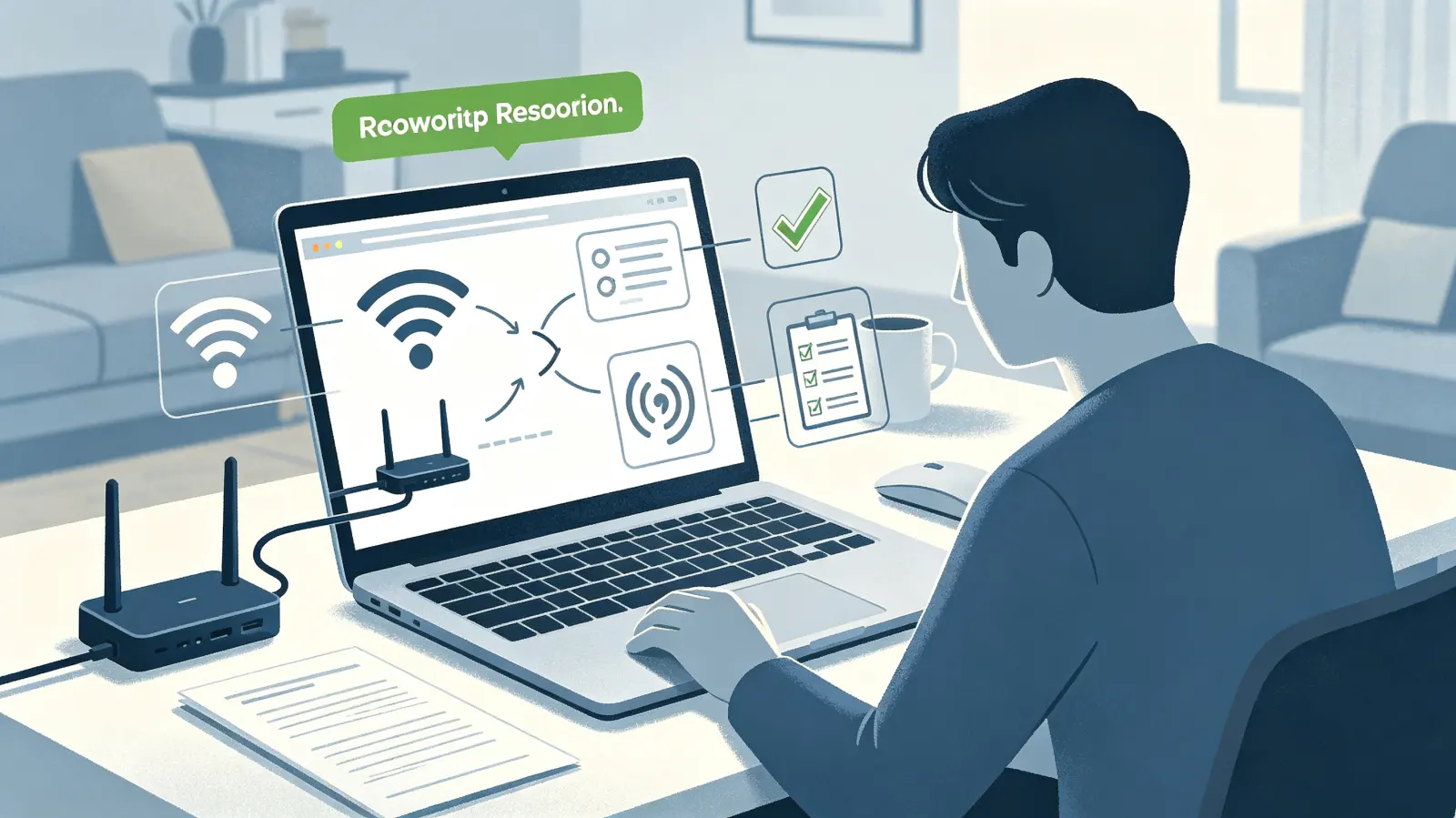
如果清理外设无效,下一步就是进入电脑的“大脑指挥部”——BIOS或UEFI设置界面。通常在开机出现LOGO时,按 Del、F2、F10、F12 等键(具体看屏幕提示)可以进入。
1. 恢复默认设置
进入BIOS后,寻找类似 “Load Optimized Defaults” 或 “Load Setup Defaults” 的选项,回车确认。这能解决因不当超频、电压设置错误等导致的自检失败。保存并退出(通常是F10)。
2. 调整启动顺序与模式
- 启动顺序:确保第一启动项是你的系统硬盘,而不是网卡、光驱或其他设备。
- 引导模式:如果你的系统是Windows 10/11且硬盘是GPT分区,对应的引导模式应该是 UEFI;如果是旧系统搭配MBR硬盘,则可能是 Legacy 或 CSM 模式。模式不匹配会导致卡LOGO。如果不确定,可以尝试在BIOS中切换“Boot Mode”选项。
第三步:聚焦核心——硬盘与系统故障诊断
当排除了外围和BIOS问题后,焦点很可能会落在存储系统和操作系统本身。这是电脑开机卡logo最常见的内在原因。
1. 硬盘健康度检测
机械硬盘坏道或固态硬盘掉盘都会导致系统无法读取引导信息。你可以在BIOS的“存储设备信息”里查看硬盘是否被正确识别。如果BIOS里都找不到硬盘,那基本就是硬盘或连接线故障了。
你可能会问:进不了系统怎么检测硬盘?
可以制作一个带有硬盘检测工具(如CrystalDiskInfo的DOS版、或各个品牌官方的诊断工具)的U盘启动盘,从U盘启动运行工具来检查。
2. 尝试修复系统引导
如果硬盘本身没问题,但Windows引导文件损坏,也会卡住。这时需要用到Windows安装介质(U盘或光盘)。
- 插入制作好的Windows安装U盘,从U盘启动。
- 在语言选择后,点击“修复计算机”而不是“现在安装”。
- 选择“疑难解答” -> “高级选项”。
- 优先尝试“启动修复”,这是一个自动修复工具。
- 如果无效,再使用“命令提示符”,依次输入以下命令并回车:
bootrec /fixmbrbootrec /fixbootbootrec /scanosbootrec /rebuildbcd
这些命令能修复主引导记录、重建引导配置数据,是解决引导问题的利器。
第四步:深入硬件与驱动冲突排查
如果以上步骤都失败了,问题可能更深层,涉及硬件冲突或不兼容。
1. 最小系统法排查
这是台式机硬件排查的“终极手段”。拆下所有非核心硬件:只留CPU、一根内存、主板和电源。甚至连硬盘都拔掉,看开机是否还能通过LOGO界面(通常会提示无启动设备,但这说明核心硬件是好的)。如果能通过,再一件件添加硬件(硬盘、显卡、另一根内存等),直到找到导致卡住的故障硬件。
2. 近期改动回退
回忆一下故障出现前,你是否做过这些操作?
| 操作类型 | 可能导致的问题 | 尝试的解决方法 |
|---|---|---|
| 更新了BIOS/驱动 | 新版本不兼容或刷写失败 | 尝试回滚BIOS版本或进入安全模式卸载新驱动 |
| 安装了新硬件 | 硬件冲突、供电不足 | 移除新硬件,观察是否恢复正常 |
| 更新了Windows系统 | 更新文件损坏或冲突 | 使用安装U盘尝试“卸载更新”或进行系统还原 |
以驱动为例,你可以尝试在卡LOGO时强制重启电脑2-3次,Windows 10/11可能会自动进入“自动修复”界面,然后选择“高级选项” -> “疑难解答” -> “启动设置” -> 重启后按F4或F5进入安全模式。在安全模式下,卸载最近安装的可能有问题的驱动程序。
当所有方法都无效时
如果连最小系统法都卡LOGO,那极有可能是主板、CPU或内存这三个核心部件之一出现了物理故障。此时,专业的诊断卡(Post Card)能通过读取主板输出的诊断代码,精准定位问题硬件。对于普通用户来说,这可能意味着需要寻求专业维修人员的帮助了。
面对电脑开机卡logo,从外到内、由简到繁的排查逻辑是关键。保持耐心,一步步尝试,很多软件和引导层面的问题都能被我们亲手解决。这个过程不仅能帮你省下一笔维修费,更能让你对自己的电脑有更深入的了解。下次再遇到它“罢工”,你就能从容应对了。


