无论是想录制一段游戏高光时刻、制作软件操作教程,还是保存一次重要的线上会议,很多用户的第一反应可能是去寻找一款第三方录屏软件。但实际上,Windows 11 系统自身就集成了相当完善的录屏功能,完全可以满足日常大部分需求。你可能还不知道这些工具藏在哪里,或者不清楚 Windows 11 录屏怎么用 才能达到最佳效果。别担心,这篇文章将为你一一拆解。
一、全能选手:使用 Xbox Game Bar 录屏
Xbox Game Bar 虽然是微软为游戏玩家设计的叠加界面,但其录屏功能同样适用于录制任何桌面应用、浏览器窗口甚至整个桌面。它的优势在于启动快速、操作直观,并且录制的视频质量有保障。
核心操作步骤
- 启动录制:在任意界面下,按下键盘快捷键 Win + G。此时屏幕会弹出 Game Bar 的浮动工具栏。如果你是第一次使用,系统可能会询问“这是一个游戏吗?”,请点击“是的”。
- 开始录制:在工具栏中找到那个圆形的、带有红点的“捕获”部件。点击其中的“开始录制”按钮(或使用快捷键 Win + Alt + R),录制立即开始。屏幕上角会出现一个小的录制计时器。
- 结束与查看:录制完成后,再次点击“停止录制”按钮(或再次按下 Win + Alt + R)。录制好的视频会自动保存在“视频 > 捕获”文件夹中,格式为 MP4。
你可能会问:能不能只录系统声音,不录麦克风?当然可以。在开始录制前,点击工具栏上的“音频”部件(或按下 Win + Alt + M),你可以单独开关麦克风,并分别调整系统和麦克风的音量滑块,实现灵活的音频录制方案。
二、简洁高效:使用截图工具进行录屏
如果你觉得启动 Game Bar 的步骤还是有点多,那么 Windows 11 更新后的“截图工具”可能是更轻量的选择。它从传统的截图功能扩展,加入了屏幕录制,特别适合快速录制屏幕上的一个特定区域。
如何使用截图工具录屏
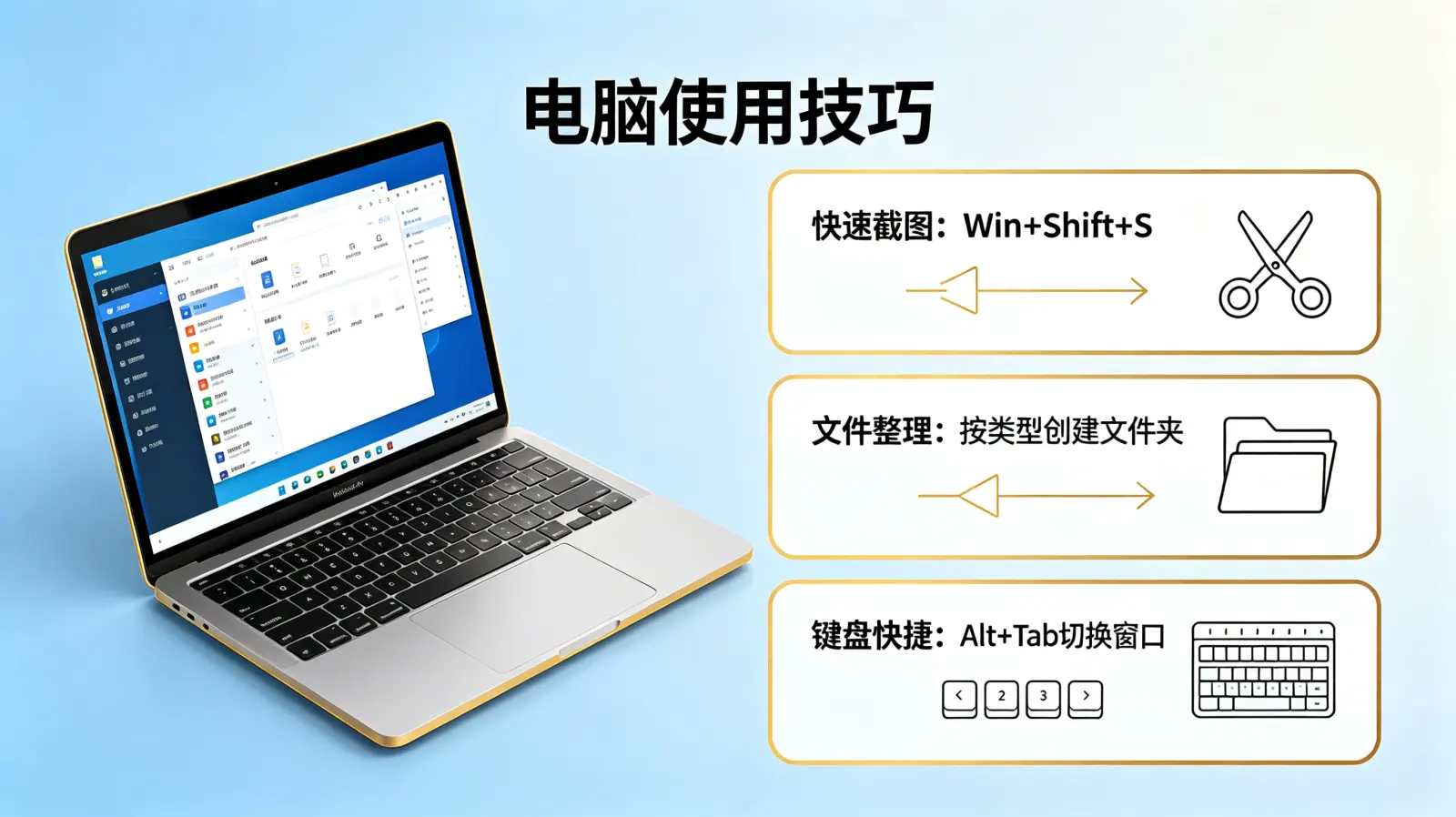
- 打开应用:点击开始菜单,搜索并打开“截图工具”。或者,直接使用快捷键 Win + Shift + S 进入截图模式,然后点击顶部工具栏新增的“录制”按钮。
- 选择录制区域:点击“新建”按钮,选择“录制”。你的鼠标会变成十字光标,拖动鼠标框选出你想要录制的屏幕区域。你可以录制整个屏幕,也可以只录一个窗口或自定义区域。
- 控制录制:框选区域后,区域边缘会出现一个精简的控制栏。点击红色的“开始”按钮即可录制。录制时,控制栏会最小化为一个浮动条,你可以随时点击“停止”来结束。录制文件同样会自动保存。
这个方法最大的优点是目标明确,干扰极少。你不需要一个浮动工具栏,只需框选、点击、录制,一气呵成,非常适合制作精准的操作演示片段。
三、隐藏技巧:利用 PowerPoint 录制屏幕
这个可能是很多人没想到的“宝藏方法”。如果你电脑上安装了 Microsoft 365 或较新版本的 PowerPoint,你可以用它来录制屏幕,并且录制完成后可以直接在 PPT 里进行简单的剪辑和标注,这对于制作教学视频来说非常方便。
在 PowerPoint 中录屏的步骤
- 插入录屏功能:打开 PowerPoint,新建一个空白演示文稿。点击顶部“插入”选项卡,在最右侧找到“屏幕录制”按钮。
- 设置录制选项:点击后,屏幕顶部中央会出现一个控制条。你可以选择是否录制音频(系统声音)和鼠标指针。然后点击“选择区域”,拖动鼠标框定录制范围。
- 录制与插入:点击控制条上的红色录制按钮,倒计时3秒后开始。录制完成后,按 Win + Shift + Q 停止。录制的视频会自动插入到当前 PPT 页面中。右键点击视频,可以选择“将媒体另存为”来导出 MP4 文件。
这个方法虽然步骤稍多,但胜在与后期处理无缝衔接。你可以直接在 PPT 里裁剪视频长度、添加文字说明或箭头指示,然后再导出成最终视频,省去了在不同软件间切换的麻烦。

常见问题与进阶技巧
了解了基本方法后,这里还有一些关键问题和技巧,能让你更好地驾驭 Windows 11 的录屏功能。
问:录制的视频存在哪里?格式是什么?
答:使用 Xbox Game Bar 和截图工具录制的视频,默认保存在 C:\\Users\\[你的用户名]\\Videos\\Captures 文件夹中。格式均为通用的 MP4,兼容绝大多数播放器和剪辑软件。
问:能设置录制视频的质量吗?
答:可以,但主要针对 Xbox Game Bar。按下 Win + G 打开 Game Bar,点击工具栏上的“设置”齿轮图标,进入“捕获”设置页面。在这里,你可以调整录制质量(标准、高、最高)、帧率(30 FPS 或 60 FPS)以及音频质量等。更高的质量意味着更大的文件体积。
| 功能/方法 | Xbox Game Bar | 截图工具 | PowerPoint |
|---|---|---|---|
| 启动速度 | 快 (Win+G) | 很快 (Win+Shift+S) | 中 (需打开PPT) |
| 录制区域 | 全屏/应用窗口 | 自定义区域(最灵活) | 自定义区域 |
| 音频控制 | 系统音/麦克风独立控制 | 录制时可选开/关麦克风 | 可选录制系统声音 |
| 后期处理 | 无 | 无 | 支持简单剪辑与标注 |
| 最适合场景 | 游戏录制、长时间全屏录制 | 快速录制屏幕片段、操作演示 | 制作教学视频、会议记录 |
有人会说:这些功能好像不能录制资源管理器桌面?
这确实是一个小限制。当你尝试用上述工具直接录制桌面或文件资源管理器时,有时录制区域会变黑。一个实用的变通方法是:先打开一个其他窗口(如浏览器),再启动录屏工具,然后快速切换到桌面进行录制。通常,Xbox Game Bar 在这方面的兼容性更好一些。
最后,我想分享一个个人观点:Windows 11 将这些实用的生产力工具深度集成在系统中,其初衷是让用户“开箱即用”,减少对第三方软件的依赖。虽然它们可能在专业功能上不如 Camtasia、OBS 等软件强大,但对于“Windows 11 录屏怎么用”这个问题的答案,系统自身提供的方案已经能覆盖90%的日常场景。下次当你需要录屏时,不妨先试试这些内置工具,你可能会惊喜地发现,原来高效和便捷一直就在你的手边。


